

有SW自学网粉丝反馈这个问题,就是SolidWorks装配体编辑零件之后,其他零件自动透明了,影响画图,那么如何才能让他不透明?

这也是大多数SolidWorks设计师会遇到的问题,就是我们在SolidWorks装配体里面编辑零件,其他零件自动变透明了,那么我们可以设置让其他零件不透明吗?答案是可以的,溪风把两种方法分享给大家。
操作方法:
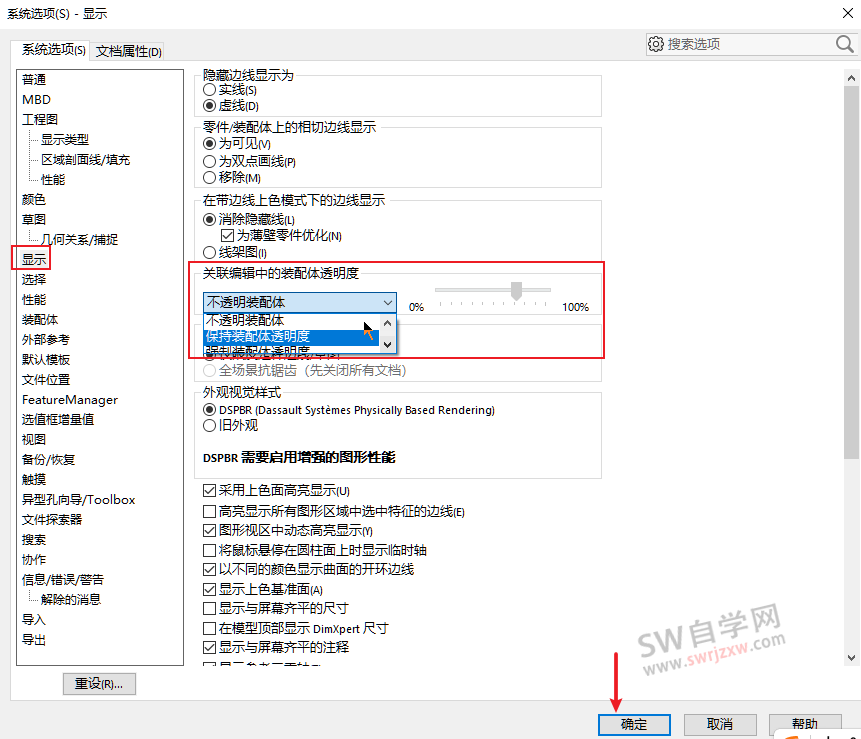
第一种,我们直接在SolidWorks选项里面设置,找到设置,显示,关联编辑中的装配体透明度,选择不透明装配体。点击确定。
第二种:
相比第一种,第二种更加灵活,可以随时调节想要的样式可以透明还可以不透明。
我们进入SolidWorks装配体,编辑零件,然后commandmanger这里出现特征选项卡,然后找到透明度设置即可,快速设置,如图所示。

拓展:
不透明、保持透明、强制迫使透明三者什么区别呢?一起想一下,然后看看溪风的理解。
不透明:这个很好理解,所有装配体零部件一律不透明。
强制迫使透明:这个也很好理解,就是所有装配体零部件一律都透明!当然除了你正在编辑的零件。
保持透明:这个给大家分析一下,什么叫保持,比如我们SolidWorks装配体有很多零件,有的可能被压缩了,还有的可能我们自己设置了透明度,在我们进行其他零件的编辑时,如果我们选择保持透明,那么原来的装配体零件是透明的还是透明,没有透明的就保持不透明,相当于位置现状,进行编辑零件。